Domain stiftungsurkunde.de kaufen?
Wir ziehen mit dem Projekt
stiftungsurkunde.de um.
Sind Sie am Kauf der Domain
stiftungsurkunde.de interessiert?
domain@kv-gmbh.de · 0541-91531010
Domain stiftungsurkunde.de kaufen?
Wie kann man Tiktoks ohne Watermark speichern?
Um TikToks ohne Watermark zu speichern, gibt es verschiedene Möglichkeiten. Eine Möglichkeit ist die Verwendung von Drittanbieter-Apps oder Websites, die es ermöglichen, TikToks ohne Watermark herunterzuladen. Eine andere Möglichkeit ist die Verwendung von Bildschirmaufzeichnungs-Apps, um das TikTok ohne Watermark aufzunehmen. Man kann auch versuchen, den Watermark manuell zu entfernen, indem man Bearbeitungssoftware verwendet. Es ist jedoch wichtig zu beachten, dass das Entfernen des Watermarks gegen die Nutzungsbedingungen von TikTok verstoßen kann. Daher ist es ratsam, vorher die rechtlichen Aspekte zu prüfen. **
Kann man bei Amazon Prime Video eine Serie kaufen, ohne Mitgliedschaft?
Nein, um eine Serie bei Amazon Prime Video zu kaufen, benötigt man eine Mitgliedschaft bei Amazon Prime. Die Mitgliedschaft ermöglicht den Zugriff auf das gesamte Angebot von Prime Video, einschließlich des Kaufs von Serien und Filmen. **


Ähnliche Suchbegriffe für Wonderfox-Video-Watermark
Top-Angebote
Produkte zum Begriff Wonderfox-Video-Watermark:
-
WonderFox DVD Video ConverterWonderFox DVD Video Converter – DVDs einfach konvertieren und Videos flexibel genießen Mit WonderFox DVD Video Converter erhalten Sie eine leistungsstarke Software zur einfachen DVD-Konvertierung und Digitalisierung . Das Programm ermöglicht es, DVD-Inhalte schnell in moderne Video- und Audioformate umzuwandeln und Ihre Filme auf verschiedenen Geräten komfortabel wiederzugeben. Die Software unterstützt die Konvertierung von DVDs, DVD-Ordnern und ISO-Dateien in zahlreiche beliebte Formate wie MP4, MKV, AVI, MOV, WMV, H.264, H.265 und weitere HD-Formate . Dank optimierter Geräteprofile lassen sich Videos problemlos für Smartphones, Tablets, Smart-TVs, Spielekonsolen und andere Mediengeräte vorbereiten. Mit der integrierten Technologie zur DVD-Verarbeitung können auch umfangreiche DVD-Sammlungen effizient digitalisiert werden. Funktionen wie automatische Titelerkennung, Auswahl von Audio- und Untertitelspuren sowie die Unterstützung verschiedener Ausgabeformate sorgen für eine flexible und komfortable Nutzung Ihrer Medien. WonderFox DVD Video Converter bietet zusätzlich praktische Werkzeuge zur Optimierung Ihrer Videos. Inhalte können angepasst, komprimiert und für moderne Bildschirme vorbereitet werden. Durch schnelle Verarbeitung und Unterstützung aktueller Videostandards eignet sich die Software ideal für die Umwandlung von DVD-Filmen in hochwertige digitale Dateien. Wenn Sie eine WonderFox DVD Video Converter Lizenz kaufen möchten, können Sie die gewünschte Version bequem in den Warenkorb legen und Ihre Bestellung sicher abschließen. Mit einer gültigen Lizenz erhalten Sie eine zuverlässige Lösung für DVD-Konvertierung, Videooptimierung und digitale Medienverwaltung. Sie möchten weitere Produkte entdecken? Dann können Sie bei uns WonderFox kaufen und weitere Softwarelösungen für Video, Audio und Multimedia kennenlernen. Was kann WonderFox DVD Video Converter für Sie tun? WonderFox DVD Video Converter ist eine leistungsstarke Komplettlösung zum Digitalisieren, Konvertieren und Optimieren Ihrer DVDs und Videos. Ripen Sie DVDs, wandeln Sie Medien in moderne Formate um und bereiten Sie Ihre Dateien für verschiedene Geräte vor. DVD digitalisieren Erstellen Sie digitale Kopien Ihrer DVDs und genießen Sie Ihre Filmsammlung flexibel auf modernen Geräten. Video & Audio Konvertierung Konvertieren Sie Videos und Audiodateien in beliebte Formate wie MP4, MKV, AVI, MOV und weitere. Online-Videos laden Speichern Sie Online-Videos aus verschiedenen Quellen und verwalten Sie Ihre Medien einfacher. Video bearbeiten Schneiden, zusammenfügen, drehen und optimieren Sie Ihre Videos mit praktischen Werkzeugen. Weitere Funktionen Nutzen Sie zusätzliche Optionen wie Untertitel, mehrere Audiospuren und individuelle Einstellungen. Einfache Videobearbeitung mit praktischen Werkzeugen ✂ Schneiden Entfernen Sie unerwünschte Bereiche aus Video- und Audiodateien ohne Qualitätsverlust. + Zusammenfügen Verbinden Sie mehrere Videoclips oder DVD-Titel schnell zu einer einzigen Datei. ↻ Drehen & Spiegeln Drehen Sie Videos um 90 oder 180 Grad und passen Sie die Ausrichtung flexibel an. □ Zuschneiden Entfernen Sie schwarze Balken oder nicht benötigte Bereiche und optimieren Sie das Bildformat. ✦ Videoeffekte Verbessern Sie Ihre Videos mit Effekten wie Mosaik, Weichzeichnen, Schärfen und weiteren Fi WonderFox DVD Video Converter – Ihre Lösung für die komplette DVD-Sammlung Mit WonderFox DVD Video Converter können Sie DVDs schnell und zuverlässig digitalisieren, sichern und in moderne Videoformate umwandeln. Die Software hilft bei typischen Problemen wie Kopierschutz, nicht lesbaren Discs oder schlechter Ausgabequalität und ermöglicht eine komfortable Nutzung Ihrer DVD-Sammlung. DVD in digitale Videoformate umwandeln Konvertieren Sie DVDs, ISO-Dateien und VIDEO_TS-Ordner in zahlreiche moderne Formate wie MP4, AVI, MKV, H.264, H.265, AV1, Apple ProRes, MP3 und WAV . Erstellen Sie digitale Kopien Ihrer DVDs und speichern Sie Ihre Inhalte flexibel. DVD für jedes Gerät optimieren Profitieren Sie von über 400 Geräteprofilen für iPhone, Samsung, Huawei, LG TV, PlayStation, Xbox und viele weitere Geräte. Mit wenigen Klicks übertragen Sie Ihre DVDs auf PC, Smartphone, Tablet oder Fernseher. Leistungsstarke DVD-Entschlüsselung Die integrierte Technologie verarbeitet zahlreiche DVD-Schutzmechanismen und ermöglicht eine zuverlässige Digitalisierung auch moderner geschützter Discs. Unterstützt werden unter anderem CSS, Region Codes, RCE, UOP und weitere Schutzsysteme. DVD-Serien einfach verarbeiten Bei DVDs mit mehreren Episoden erkennt die Software automatisch relevante Titel und erleichtert die Verarbeitung kompletter Serien. Auch umfangreiche DVD-Sammlungen lassen sich effizient bearbeiten. Audio- und Untertitelspuren behalten Bewahren Sie Ihre bevorzugten Audio- und Untertitelspuren beim Konvertieren. Wählen Sie einzelne Spuren aus oder übernehmen Sie komplette Inhalte für Ihre digitalen Dateien. Videoqualität intelligent verb...34,95 €*Versand: 0,00 €Sichere Weiterleitung zum Anbieter
-
Video Watermark MakerEinfaches Hinzufügen von Wasserzeichen zu Ihren Videos Sie können Ihren Videos Ihre eigenen Wasserzeichen hinzufügen, um sie zu schützen und sicherzustellen, dass Sie die Anerkennung für Ihre Arbeit erhalten. Es gibt viele Möglichkeiten, ein Wasserzeichen zu Ihrem Video hinzuzufügen, darunter die folgenden: Hinzufügen von Text zu Ihrem Video Hinzufügen eines Logos zu Ihrem Video Hinzufügen eines Bildes zu Ihrem Video Erstellen eines visuellen Wasserzeichens Werfen Sie einen Blick auf einige der Lösungen, die SoftOrbits Old Photo Restoration anbietet: Wie Sie Ihre Videos kennzeichnen Sie können ein Video mit Ihrem Markenzeichen erstellen, indem Sie Ihr Wasserzeichen hinzufügen. Sie können Ihrem Video auch ein Urheberrecht hinzufügen, um sicherzustellen, dass niemand versucht, die Anerkennung für Ihre Arbeit zu erhalten. Verwenden Sie den Youtube Video Watermark Maker, um sicherzustellen, dass Ihre Arbeit geschützt ist. Sie können Ihrem YouTube-Video ein Wasserzeichen hinzufügen, was wichtig ist, wenn Sie vorhaben, dass andere Ihr Video ansehen und teilen. Wenn Sie Ihr Markenzeichen hinzufügen, können die Leute Ihre Arbeit identifizieren. Hinzufügen eines Textwasserzeichens zu einem Video Es ist sehr einfach, mit dem Youtube Video Watermark Maker ein Textwasserzeichen zu Ihrem Video hinzuzufügen. Folgen Sie diesen Schritten: Verwenden Sie Dateien hinzufügen, um Ihr Video hochzuladen. Klicken Sie auf den Bereich "Wasserzeichen" und wählen Sie "Textwasserzeichen". Legen Sie den Text, die Schriftfarbe und die Hintergrundfarbe fest. Wählen Sie die Position für die Stelle und treffen Sie Ihre Auswahl. Klicken Sie auf die Schaltfläche OK, wenn Sie fertig sind. Speichern Sie Ihr Wasserzeichen. So fügen Sie ein Logo-Wasserzeichen zu einem Video hinzu Es ist auch ganz einfach, mit dem Youtube Video Watermark Maker ein Wasserzeichen zu einem Video hinzuzufügen. Folgen Sie diesen Schritten: Verwenden Sie Dateien hinzufügen, um Ihr Video hochzuladen. Klicken Sie auf das Wasserzeichen-Fenster und wählen Sie Logo-Bild. Verwenden Sie ein Logo mit transparentem Hintergrund für Ihre PNG-Datei. Auf diese Weise können Sie das Video dahinter sehen. Wählen Sie die Position für den Speicherort und treffen Sie Ihre Auswahl. Klicken Sie auf die Schaltfläche OK, wenn Sie fertig sind. Speichern Sie Ihr Wasserzeichen. Automatische Position und Größe des Wasserzeichens Youtube Video Watermark Maker kann die Größe und Position der Wasserzeichen automatisch anpassen, da die Wasserzeichen unabhängig von der Videoauflösung eine feste Größe haben. Andere Anwendungen lassen das Logo größer oder kleiner erscheinen, aber Watermark Maker passt die Größe automatisch für Sie an. Sie können die Größe, Transparenz und Position des Wasserzeichens anpassen. Sie können die Größe des Wasserzeichens an den von Ihnen gewählten Prozentsatz der Größe des Quellvideos anpassen. Wasserzeichen mehrere Videos auf einmal in einem Batch-Modus Youtube Video Watermark Maker kann im Batch-Modus mehrere Videos auf einmal mit einem Wasserzeichen versehen. Sie klicken einfach auf Datei hinzufügen und laden alle Videos hoch, die Sie mit einem Wasserzeichen versehen möchten. Dann klicken Sie auf die Schaltfläche Batch Watermark. Fügen Sie Wasserzeichen zu mehreren Videos in einem Stapel hinzu. Wasserzeichenvorlage für spätere Verwendung speichern Es ist sehr einfach, Ihre Wasserzeichenvorlage für die spätere Verwendung zu speichern. Sie beginnen mit der Erstellung Ihres Wasserzeichens, entweder mit Text, einem Bild oder beidem. Sobald Sie die Vorlage erstellt haben, klicken Sie in der oberen Menüleiste auf Wasserzeichen speichern. Wenn Sie dem gespeicherten Video später ein Wasserzeichen hinzufügen möchten, klicken Sie einfach in der Menüleiste auf Wasserzeichen laden. Sie können nach Belieben Änderungen vornehmen oder das Wasserzeichen zu Ihren Videos hinzufügen. Wasserzeichenvorlage speichern. Intervalle zum Hinzufügen von Wasserzeichen zu Videos auswählen Sie können die Intervalle auswählen, in denen Sie das Wasserzeichen anzeigen möchten. Sie können die genauen Zeitintervalle angeben, in denen Sie das Wasserzeichen ein- und ausblenden möchten. Youtube Video Watermark Maker kann Text-Wasserzeichen, Bild-Wasserzeichen oder beides erstellen und sie genau dort platzieren, wo Sie sie haben möchten. Schutz vor automatischem Entfernen des Wasserzeichens Sie können Ihre Videos auch vor dem automatischen Entfernen von Wasserzeichen schützen. Sie betten sie in Ihre YouTube-Videos ein, was ein schneller und effizienter Prozess ist. Sobald Sie ein Wasserzeichen zu einem Video hinzufügen, ist es vor der automatischen Wasserzeichenentfernung geschützt. Systemvorraussetzungen: Betriebssystem: Windows 7, Windows 10, Windows 1139,95 €*Versand: 0,00 €Sichere Weiterleitung zum Anbieter
-
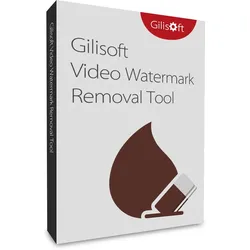
Gilisoft Video Watermark EraserGilisoft Video Watermark Eraser: Entfernen Sie Wasserzeichen aus Ihren Videos im Handumdrehen Haben Sie jemals ein großartiges Video aufgenommen oder heruntergeladen, nur um festzustellen, dass ein lästiges Wasserzeichen oder ein Zeitstempel das visuelle Erlebnis ruiniert? Das ist frustrierend, oder? Zum Glück gibt es eine Lösung: den Gilisoft Video Watermark Eraser . Mit diesem leistungsstarken Tool können Sie unerwünschte Wasserzeichen, Textüberlagerungen und Logos in Sekundenschnelle entfernen. Sind Sie bereit, Ihre Videos wieder in vollen Zügen zu genießen? Lesen Sie weiter und entdecken Sie, warum Sie den Gilisoft Video Watermark Eraser kaufen sollten! Was ist Gilisoft Video Watermark Eraser? Gilisoft Video Watermark Eraser ist eine benutzerfreundliche Software, die entwickelt wurde, um Wasserzeichen, Textüberlagerungen, Logos und unerwünschte Untertitel aus Ihren Videos zu entfernen. Mit nur wenigen Klicks können Sie störende Elemente aus Ihren Videos beseitigen und das Seherlebnis erheblich verbessern. Diese Software ist ideal für alle, die Videos erstellen, bearbeiten oder einfach nur ansehen möchten, ohne von Wasserzeichen abgelenkt zu werden. Exklusive Funktionen von Gilisoft Video Watermark Eraser Wasserzeichen aus Videos entfernen Mit diesem Tool können Sie das Bild in einer Videodatei verbessern, indem Sie Wasserzeichen wie Logos, Signaturen oder Untertitel entfernen. Genießen Sie Ihre Videos/Filme, ohne durch ein Logo auf dem Bildschirm abgelenkt zu werden. Beste Wasserzeichen-Entfernung Das beste Inpainting-Tool für Videos – der Free Video Watermark Removal Tool ist ein brandneues Werkzeug, um jedes Wasserzeichen mit wenigen einfachen Schritten aus Ihrem Video zu entfernen. Keine komplizierte Bearbeitung mehr! Batch-Verarbeitung von Wasserzeichen In manchen Videos gibt es mehrere Wasserzeichen, die in verschiedenen oder gleichen Zeiträumen erscheinen. Mit diesem Tool können Sie alle Wasserzeichen auf einmal entfernen. Batch-Verarbeitung von Videos Wenn Sie viele Videos (auch in verschiedenen Formaten) haben, die Wasserzeichen entfernen müssen, kann dieses Tool Ihnen auch bei der Batch-Verarbeitung der Videos helfen. Unterstützung fast aller Videoformate Das Tool zur Entfernung von Videowasserzeichen kann fast alle gängigen Videoformate lesen, einschließlich des H265-Videoformats und weiterer Formate aus dem Internet. Export in Originalvideoformate Es ist nicht notwendig, sich um ein Videoformat mit einem Wasserzeichen zu kümmern, und das Originalvideoformat bleibt nach der Entfernung des Wasserzeichens erhalten. Textwasserzeichen zu Videos hinzufügen Textwasserzeichen sind eine sehr effektive Möglichkeit, das Eigentum an diesen Videos zu deklarieren. Dieses Tool hilft Ihnen, Text/Wörter (wie Datum, Autorname, Urheberrechtsinformationen, Urheberrechtssymbol usw.) zum Video hinzuzufügen. Bildwasserzeichen zu Videos hinzufügen Wenn Sie Videograf, Videoautor oder Content Creator sind, ist es wichtig, Bilder mit persönlichen Informationen und Logos zu Ihren Videos hinzuzufügen, bevor Sie diese auf Sharing-Websites hochladen. Dies ist eine effektive Methode, um zu verhindern, dass andere Ihr Video ohne Ihre Genehmigung kopieren und verwenden. Videowasserzeichen zu Videos hinzufügen Bild-in-Bild (PiP), auch Videoüberlagerung genannt, ist eine Funktion, bei der ein Video im Vollbildmodus angezeigt wird, während ein anderes Video gleichzeitig in einem kleineren Fenster darüber angezeigt wird. Formwasserzeichen hinzufügen Oft muss man ein Element hinzufügen, um eine Person oder ein Objekt im Video hervorzuheben. Fügen Sie ein Formwasserzeichen zum Video hinzu, um die Aufmerksamkeit auf die Person oder das Objekt zu lenken, beispielsweise durch das Hinzufügen eines „Pfeils“, der auf diese Person/dieses Objekt zeigt. Warum sollten Sie Gilisoft Video Watermark Eraser kaufen? Es gibt viele Gründe, warum Sie Gilisoft Video Watermark Eraser kaufen sollten. Hier sind einige davon: Einfache Bedienung: Benutzerfreundliche Oberfläche, die keine technischen Kenntnisse erfordert. Schnelle Ergebnisse: Entfernen Sie unerwünschte Elemente in Sekundenschnelle. Vielfältige Unterstützung: Kompatibel mit den meisten gängigen Videoformaten. Flexibilität: Batch-Verarbeitung von Videos und Wasserzeichen. Zusätzliche Bearbeitungsfunktionen: Hinzufügen von Text-, Bild- und Videowasserzeichen sowie Formwasserzeichen. Wie funktioniert Gilisoft Video Watermark Eraser? Die Verwendung von Gilisoft Video Watermark Eraser ist denkbar einfach. Hier sind die Schritte, die Sie befolgen müssen: Laden Sie die Software herunter und installieren Sie sie auf Ihrem Computer. Starten Sie die Software und wählen Sie das Video aus, das Sie bearbeiten möchten. Markieren Sie das unerwünschte Wasserzeichen oder Objekt, das Sie entfernen möchten. Klicken Sie auf "Entfernen" und beobachten Sie, wie das Tool die Magie in Sekundenschnelle vollbringt. Speichern Sie Ihr bearbeitetes Video im Originalformat. Tipps zur Verwendung von Gilisoft Video ...109,95 €*Versand: 0,00 €Sichere Weiterleitung zum Anbieter
-
UkeySoft Video Watermark RemoverUkeySoft Video Watermark Remover Bietet eine leistungsstarke Lösung zum Entfernen von Wasserzeichen aus Videos und zum Hinzufügen eigener Texte oder Logos. Entwickelt, um Mischmodi anzupassen und Wasserzeichen durch benutzerdefinierte Logos zu ersetzen, ermöglicht dieses Tool das problemlose Entfernen von Wasserzeichen, unerwünschten Untertiteln und Textüberlagerungen aus einer Vielzahl von Videos und Filmen. Wichtige Funktionen: Wasserzeichen entfernen: Löschen Sie Wasserzeichen, Logos, Datum, Text oder Untertitel aus Ihren Videos, ohne die Qualität zu beeinträchtigen. UkeySoft Video Watermark Remover unterstützt nahezu alle Videoformate und sorgt für eine reibungslose Entfernung. Untertitel entfernen: Entfernen Sie unerwünschte Untertitel und Textüberlagerungen ohne Qualitätsverlust. Dieses Tool ist in der Lage, Untertitel aus verschiedenen Videoformaten wie MKV, MP4 und AVI z...19,95 €*Versand: 0,00 €Sichere Weiterleitung zum Anbieter



-
Wie erstellt man ein effektives Storyboard für Film- oder Video-Projekte?
1. Beginne mit einer klaren Idee für deine Geschichte und definiere die Hauptpunkte deiner Handlung. 2. Skizziere die Szenen und füge Dialoge oder Beschreibungen hinzu, um den Verlauf der Geschichte zu visualisieren. 3. Achte darauf, dass dein Storyboard übersichtlich und verständlich ist, um die Umsetzung deines Projekts zu erleichtern. **
-
Wie erstelle ich ein effektives Storyboard für meine Film- oder Video-Projekte?
1. Beginne mit einer klaren Struktur und definiere die einzelnen Szenen deiner Geschichte. 2. Skizziere die Handlung und die visuellen Elemente jeder Szene auf separaten Karten oder in einem Storyboard-Template. 3. Achte darauf, dass das Storyboard gut lesbar ist und alle wichtigen Details für die Umsetzung deines Projekts enthält. **
-
Was ist Magix Video Deluxe, ein Video-Bearbeitungsprogramm?
Magix Video Deluxe ist ein professionelles Video-Bearbeitungsprogramm, das es Benutzern ermöglicht, Videos zu schneiden, Effekte hinzuzufügen, Übergänge einzufügen und das Endprodukt zu exportieren. Es bietet eine Vielzahl von Funktionen und Werkzeugen, um Videos auf professionellem Niveau zu erstellen. Magix Video Deluxe ist sowohl für Anfänger als auch für fortgeschrittene Benutzer geeignet. **
-
Video Spiele
PongTetrisPac-ManTennis for TwoMehr Ergebnisse **


Was ist der Video-Encode und der Video-Decode?
Video-Encoding ist der Prozess der Umwandlung von Rohvideodaten in ein komprimiertes Format, um die Dateigröße zu reduzieren und die Übertragung und Speicherung zu erleichtern. Video-Decoding ist der umgekehrte Prozess, bei dem das komprimierte Video in ein Format umgewandelt wird, das von einem Wiedergabegerät gelesen und angezeigt werden kann. Beide Prozesse sind entscheidend für die effiziente Übertragung und Wiedergabe von Videos. **
Wie macht man ein Video zu einem Live Video?
Um ein Video in ein Live-Video umzuwandeln, benötigt man zunächst eine geeignete Plattform oder Software, die Live-Streaming unterstützt. Anschließend muss die Kamera oder das Aufnahmegerät mit der Plattform verbunden werden. Danach kann man die Einstellungen für das Live-Video festlegen, wie z.B. Titel, Beschreibung und Zielgruppe. Schließlich kann man das Live-Video starten, indem man auf den entsprechenden Button klickt und mit der Aufnahme beginnt. Es ist wichtig, während des Live-Streams auf Interaktionen mit dem Publikum zu achten und angemessen zu reagieren. **
Top-Angebote
Produkte zum Begriff Wonderfox-Video-Watermark:
-
Wonderfox: Video WatermarkWonderFox Video Watermark WonderFox Video Watermark Schützen Sie Ihr Videourheberrecht mit Wasserzeichen Schnelle Wasserzeichnung und keinerlei Qualitätsverlust Vollständiger Schutz des Video-Urheberrechts Über 150 kostenlose Wasserzeichenmaterialien Präzise Kontrolle des Wasserzeichens über die Zeitleiste Überblick WonderFox Video Watermark konzentriert sich darauf, das Urheberrecht Ihrer Videos zu wahren und die unbefugte Nutzung Ihrer in sozialen Medien und Blogs geteilten Videos zu verhindern. Haben Sie schon einmal erlebt, dass Sie Stunden in die Erstellung eines Videos investieren, es in sozialen Medien teilen und dann feststellen, dass Ihr Video unter einem anderen Namen veröffentlicht wurde? Um solche Situationen zu vermeiden, ermöglicht Ihnen WonderFox Video Watermark, Identitäts- und Eigentumsinformationen zu Ihrem Video hinzuzufügen, damit die Zuschauer die Quelle erk...34,95 €*Versand: 0,00 €Sichere Weiterleitung zum Anbieter
-
Wonderfox: DVD Video ConverterWonderFox DVD Video Converter WonderFox DVD Video Converter bietet eine umfassende Lösung für das Rippen verschiedener DVD-Typen, darunter Disney-Filme, Paramount, Sony usw., sowie TV-Sendungen in Kapitel auf Ihren PC, Smart-TVs, iPhone, iPad, Android-Telefone und Tablets. Die Software unterstützt die Konvertierung von DVDs in 1080P Full HD-Videos und ermöglicht zudem das stabile, flexible und extrem schnelle Herunterladen von Online-Videos über URL. Schluss mit den langwierigen Prozessen des DVD-Rippens, Video-Downloads und -Konvertierens ? hier ist die Lösung. Hervorzuhebende Funktionen: Komplette DVD-Konvertierung: Eine bewährte DVD-Konverter-Software, die alle Ihre DVD-bezogenen Anforderungen effizient bewältigt. Online Video Downloader: Sie können Videos ohne WiFi ansehen, indem Sie mühelos Online-Videos herunterladen. Flexibles Videoformat: Konvertieren Sie DVDs in beliebige Vid...34,95 €*Versand: 0,00 €Sichere Weiterleitung zum Anbieter
-
WonderFox DVD Video ConverterWonderFox DVD Video Converter – DVDs einfach konvertieren und Videos flexibel genießen Mit WonderFox DVD Video Converter erhalten Sie eine leistungsstarke Software zur einfachen DVD-Konvertierung und Digitalisierung . Das Programm ermöglicht es, DVD-Inhalte schnell in moderne Video- und Audioformate umzuwandeln und Ihre Filme auf verschiedenen Geräten komfortabel wiederzugeben. Die Software unterstützt die Konvertierung von DVDs, DVD-Ordnern und ISO-Dateien in zahlreiche beliebte Formate wie MP4, MKV, AVI, MOV, WMV, H.264, H.265 und weitere HD-Formate . Dank optimierter Geräteprofile lassen sich Videos problemlos für Smartphones, Tablets, Smart-TVs, Spielekonsolen und andere Mediengeräte vorbereiten. Mit der integrierten Technologie zur DVD-Verarbeitung können auch umfangreiche DVD-Sammlungen effizient digitalisiert werden. Funktionen wie automatische Titelerkennung, Auswahl von Audio- und Untertitelspuren sowie die Unterstützung verschiedener Ausgabeformate sorgen für eine flexible und komfortable Nutzung Ihrer Medien. WonderFox DVD Video Converter bietet zusätzlich praktische Werkzeuge zur Optimierung Ihrer Videos. Inhalte können angepasst, komprimiert und für moderne Bildschirme vorbereitet werden. Durch schnelle Verarbeitung und Unterstützung aktueller Videostandards eignet sich die Software ideal für die Umwandlung von DVD-Filmen in hochwertige digitale Dateien. Wenn Sie eine WonderFox DVD Video Converter Lizenz kaufen möchten, können Sie die gewünschte Version bequem in den Warenkorb legen und Ihre Bestellung sicher abschließen. Mit einer gültigen Lizenz erhalten Sie eine zuverlässige Lösung für DVD-Konvertierung, Videooptimierung und digitale Medienverwaltung. Sie möchten weitere Produkte entdecken? Dann können Sie bei uns WonderFox kaufen und weitere Softwarelösungen für Video, Audio und Multimedia kennenlernen. Was kann WonderFox DVD Video Converter für Sie tun? WonderFox DVD Video Converter ist eine leistungsstarke Komplettlösung zum Digitalisieren, Konvertieren und Optimieren Ihrer DVDs und Videos. Ripen Sie DVDs, wandeln Sie Medien in moderne Formate um und bereiten Sie Ihre Dateien für verschiedene Geräte vor. DVD digitalisieren Erstellen Sie digitale Kopien Ihrer DVDs und genießen Sie Ihre Filmsammlung flexibel auf modernen Geräten. Video & Audio Konvertierung Konvertieren Sie Videos und Audiodateien in beliebte Formate wie MP4, MKV, AVI, MOV und weitere. Online-Videos laden Speichern Sie Online-Videos aus verschiedenen Quellen und verwalten Sie Ihre Medien einfacher. Video bearbeiten Schneiden, zusammenfügen, drehen und optimieren Sie Ihre Videos mit praktischen Werkzeugen. Weitere Funktionen Nutzen Sie zusätzliche Optionen wie Untertitel, mehrere Audiospuren und individuelle Einstellungen. Einfache Videobearbeitung mit praktischen Werkzeugen ✂ Schneiden Entfernen Sie unerwünschte Bereiche aus Video- und Audiodateien ohne Qualitätsverlust. + Zusammenfügen Verbinden Sie mehrere Videoclips oder DVD-Titel schnell zu einer einzigen Datei. ↻ Drehen & Spiegeln Drehen Sie Videos um 90 oder 180 Grad und passen Sie die Ausrichtung flexibel an. □ Zuschneiden Entfernen Sie schwarze Balken oder nicht benötigte Bereiche und optimieren Sie das Bildformat. ✦ Videoeffekte Verbessern Sie Ihre Videos mit Effekten wie Mosaik, Weichzeichnen, Schärfen und weiteren Fi WonderFox DVD Video Converter – Ihre Lösung für die komplette DVD-Sammlung Mit WonderFox DVD Video Converter können Sie DVDs schnell und zuverlässig digitalisieren, sichern und in moderne Videoformate umwandeln. Die Software hilft bei typischen Problemen wie Kopierschutz, nicht lesbaren Discs oder schlechter Ausgabequalität und ermöglicht eine komfortable Nutzung Ihrer DVD-Sammlung. DVD in digitale Videoformate umwandeln Konvertieren Sie DVDs, ISO-Dateien und VIDEO_TS-Ordner in zahlreiche moderne Formate wie MP4, AVI, MKV, H.264, H.265, AV1, Apple ProRes, MP3 und WAV . Erstellen Sie digitale Kopien Ihrer DVDs und speichern Sie Ihre Inhalte flexibel. DVD für jedes Gerät optimieren Profitieren Sie von über 400 Geräteprofilen für iPhone, Samsung, Huawei, LG TV, PlayStation, Xbox und viele weitere Geräte. Mit wenigen Klicks übertragen Sie Ihre DVDs auf PC, Smartphone, Tablet oder Fernseher. Leistungsstarke DVD-Entschlüsselung Die integrierte Technologie verarbeitet zahlreiche DVD-Schutzmechanismen und ermöglicht eine zuverlässige Digitalisierung auch moderner geschützter Discs. Unterstützt werden unter anderem CSS, Region Codes, RCE, UOP und weitere Schutzsysteme. DVD-Serien einfach verarbeiten Bei DVDs mit mehreren Episoden erkennt die Software automatisch relevante Titel und erleichtert die Verarbeitung kompletter Serien. Auch umfangreiche DVD-Sammlungen lassen sich effizient bearbeiten. Audio- und Untertitelspuren behalten Bewahren Sie Ihre bevorzugten Audio- und Untertitelspuren beim Konvertieren. Wählen Sie einzelne Spuren aus oder übernehmen Sie komplette Inhalte für Ihre digitalen Dateien. Videoqualität intelligent verb...34,95 €*Versand: 0,00 €Sichere Weiterleitung zum Anbieter
-
Video Watermark MakerEinfaches Hinzufügen von Wasserzeichen zu Ihren Videos Sie können Ihren Videos Ihre eigenen Wasserzeichen hinzufügen, um sie zu schützen und sicherzustellen, dass Sie die Anerkennung für Ihre Arbeit erhalten. Es gibt viele Möglichkeiten, ein Wasserzeichen zu Ihrem Video hinzuzufügen, darunter die folgenden: Hinzufügen von Text zu Ihrem Video Hinzufügen eines Logos zu Ihrem Video Hinzufügen eines Bildes zu Ihrem Video Erstellen eines visuellen Wasserzeichens Werfen Sie einen Blick auf einige der Lösungen, die SoftOrbits Old Photo Restoration anbietet: Wie Sie Ihre Videos kennzeichnen Sie können ein Video mit Ihrem Markenzeichen erstellen, indem Sie Ihr Wasserzeichen hinzufügen. Sie können Ihrem Video auch ein Urheberrecht hinzufügen, um sicherzustellen, dass niemand versucht, die Anerkennung für Ihre Arbeit zu erhalten. Verwenden Sie den Youtube Video Watermark Maker, um sicherzustellen, dass Ihre Arbeit geschützt ist. Sie können Ihrem YouTube-Video ein Wasserzeichen hinzufügen, was wichtig ist, wenn Sie vorhaben, dass andere Ihr Video ansehen und teilen. Wenn Sie Ihr Markenzeichen hinzufügen, können die Leute Ihre Arbeit identifizieren. Hinzufügen eines Textwasserzeichens zu einem Video Es ist sehr einfach, mit dem Youtube Video Watermark Maker ein Textwasserzeichen zu Ihrem Video hinzuzufügen. Folgen Sie diesen Schritten: Verwenden Sie Dateien hinzufügen, um Ihr Video hochzuladen. Klicken Sie auf den Bereich "Wasserzeichen" und wählen Sie "Textwasserzeichen". Legen Sie den Text, die Schriftfarbe und die Hintergrundfarbe fest. Wählen Sie die Position für die Stelle und treffen Sie Ihre Auswahl. Klicken Sie auf die Schaltfläche OK, wenn Sie fertig sind. Speichern Sie Ihr Wasserzeichen. So fügen Sie ein Logo-Wasserzeichen zu einem Video hinzu Es ist auch ganz einfach, mit dem Youtube Video Watermark Maker ein Wasserzeichen zu einem Video hinzuzufügen. Folgen Sie diesen Schritten: Verwenden Sie Dateien hinzufügen, um Ihr Video hochzuladen. Klicken Sie auf das Wasserzeichen-Fenster und wählen Sie Logo-Bild. Verwenden Sie ein Logo mit transparentem Hintergrund für Ihre PNG-Datei. Auf diese Weise können Sie das Video dahinter sehen. Wählen Sie die Position für den Speicherort und treffen Sie Ihre Auswahl. Klicken Sie auf die Schaltfläche OK, wenn Sie fertig sind. Speichern Sie Ihr Wasserzeichen. Automatische Position und Größe des Wasserzeichens Youtube Video Watermark Maker kann die Größe und Position der Wasserzeichen automatisch anpassen, da die Wasserzeichen unabhängig von der Videoauflösung eine feste Größe haben. Andere Anwendungen lassen das Logo größer oder kleiner erscheinen, aber Watermark Maker passt die Größe automatisch für Sie an. Sie können die Größe, Transparenz und Position des Wasserzeichens anpassen. Sie können die Größe des Wasserzeichens an den von Ihnen gewählten Prozentsatz der Größe des Quellvideos anpassen. Wasserzeichen mehrere Videos auf einmal in einem Batch-Modus Youtube Video Watermark Maker kann im Batch-Modus mehrere Videos auf einmal mit einem Wasserzeichen versehen. Sie klicken einfach auf Datei hinzufügen und laden alle Videos hoch, die Sie mit einem Wasserzeichen versehen möchten. Dann klicken Sie auf die Schaltfläche Batch Watermark. Fügen Sie Wasserzeichen zu mehreren Videos in einem Stapel hinzu. Wasserzeichenvorlage für spätere Verwendung speichern Es ist sehr einfach, Ihre Wasserzeichenvorlage für die spätere Verwendung zu speichern. Sie beginnen mit der Erstellung Ihres Wasserzeichens, entweder mit Text, einem Bild oder beidem. Sobald Sie die Vorlage erstellt haben, klicken Sie in der oberen Menüleiste auf Wasserzeichen speichern. Wenn Sie dem gespeicherten Video später ein Wasserzeichen hinzufügen möchten, klicken Sie einfach in der Menüleiste auf Wasserzeichen laden. Sie können nach Belieben Änderungen vornehmen oder das Wasserzeichen zu Ihren Videos hinzufügen. Wasserzeichenvorlage speichern. Intervalle zum Hinzufügen von Wasserzeichen zu Videos auswählen Sie können die Intervalle auswählen, in denen Sie das Wasserzeichen anzeigen möchten. Sie können die genauen Zeitintervalle angeben, in denen Sie das Wasserzeichen ein- und ausblenden möchten. Youtube Video Watermark Maker kann Text-Wasserzeichen, Bild-Wasserzeichen oder beides erstellen und sie genau dort platzieren, wo Sie sie haben möchten. Schutz vor automatischem Entfernen des Wasserzeichens Sie können Ihre Videos auch vor dem automatischen Entfernen von Wasserzeichen schützen. Sie betten sie in Ihre YouTube-Videos ein, was ein schneller und effizienter Prozess ist. Sobald Sie ein Wasserzeichen zu einem Video hinzufügen, ist es vor der automatischen Wasserzeichenentfernung geschützt. Systemvorraussetzungen: Betriebssystem: Windows 7, Windows 10, Windows 1139,95 €*Versand: 0,00 €Sichere Weiterleitung zum Anbieter
-
Wie kann man Tiktoks ohne Watermark speichern?
Um TikToks ohne Watermark zu speichern, gibt es verschiedene Möglichkeiten. Eine Möglichkeit ist die Verwendung von Drittanbieter-Apps oder Websites, die es ermöglichen, TikToks ohne Watermark herunterzuladen. Eine andere Möglichkeit ist die Verwendung von Bildschirmaufzeichnungs-Apps, um das TikTok ohne Watermark aufzunehmen. Man kann auch versuchen, den Watermark manuell zu entfernen, indem man Bearbeitungssoftware verwendet. Es ist jedoch wichtig zu beachten, dass das Entfernen des Watermarks gegen die Nutzungsbedingungen von TikTok verstoßen kann. Daher ist es ratsam, vorher die rechtlichen Aspekte zu prüfen. **
-
Kann man bei Amazon Prime Video eine Serie kaufen, ohne Mitgliedschaft?
Nein, um eine Serie bei Amazon Prime Video zu kaufen, benötigt man eine Mitgliedschaft bei Amazon Prime. Die Mitgliedschaft ermöglicht den Zugriff auf das gesamte Angebot von Prime Video, einschließlich des Kaufs von Serien und Filmen. **
-
Wie erstellt man ein effektives Storyboard für Film- oder Video-Projekte?
1. Beginne mit einer klaren Idee für deine Geschichte und definiere die Hauptpunkte deiner Handlung. 2. Skizziere die Szenen und füge Dialoge oder Beschreibungen hinzu, um den Verlauf der Geschichte zu visualisieren. 3. Achte darauf, dass dein Storyboard übersichtlich und verständlich ist, um die Umsetzung deines Projekts zu erleichtern. **
-
Wie erstelle ich ein effektives Storyboard für meine Film- oder Video-Projekte?
1. Beginne mit einer klaren Struktur und definiere die einzelnen Szenen deiner Geschichte. 2. Skizziere die Handlung und die visuellen Elemente jeder Szene auf separaten Karten oder in einem Storyboard-Template. 3. Achte darauf, dass das Storyboard gut lesbar ist und alle wichtigen Details für die Umsetzung deines Projekts enthält. **
Ähnliche Suchbegriffe für Wonderfox-Video-Watermark
-
Gilisoft Video Watermark EraserGilisoft Video Watermark Eraser: Entfernen Sie Wasserzeichen aus Ihren Videos im Handumdrehen Haben Sie jemals ein großartiges Video aufgenommen oder heruntergeladen, nur um festzustellen, dass ein lästiges Wasserzeichen oder ein Zeitstempel das visuelle Erlebnis ruiniert? Das ist frustrierend, oder? Zum Glück gibt es eine Lösung: den Gilisoft Video Watermark Eraser . Mit diesem leistungsstarken Tool können Sie unerwünschte Wasserzeichen, Textüberlagerungen und Logos in Sekundenschnelle entfernen. Sind Sie bereit, Ihre Videos wieder in vollen Zügen zu genießen? Lesen Sie weiter und entdecken Sie, warum Sie den Gilisoft Video Watermark Eraser kaufen sollten! Was ist Gilisoft Video Watermark Eraser? Gilisoft Video Watermark Eraser ist eine benutzerfreundliche Software, die entwickelt wurde, um Wasserzeichen, Textüberlagerungen, Logos und unerwünschte Untertitel aus Ihren Videos zu entfernen. Mit nur wenigen Klicks können Sie störende Elemente aus Ihren Videos beseitigen und das Seherlebnis erheblich verbessern. Diese Software ist ideal für alle, die Videos erstellen, bearbeiten oder einfach nur ansehen möchten, ohne von Wasserzeichen abgelenkt zu werden. Exklusive Funktionen von Gilisoft Video Watermark Eraser Wasserzeichen aus Videos entfernen Mit diesem Tool können Sie das Bild in einer Videodatei verbessern, indem Sie Wasserzeichen wie Logos, Signaturen oder Untertitel entfernen. Genießen Sie Ihre Videos/Filme, ohne durch ein Logo auf dem Bildschirm abgelenkt zu werden. Beste Wasserzeichen-Entfernung Das beste Inpainting-Tool für Videos – der Free Video Watermark Removal Tool ist ein brandneues Werkzeug, um jedes Wasserzeichen mit wenigen einfachen Schritten aus Ihrem Video zu entfernen. Keine komplizierte Bearbeitung mehr! Batch-Verarbeitung von Wasserzeichen In manchen Videos gibt es mehrere Wasserzeichen, die in verschiedenen oder gleichen Zeiträumen erscheinen. Mit diesem Tool können Sie alle Wasserzeichen auf einmal entfernen. Batch-Verarbeitung von Videos Wenn Sie viele Videos (auch in verschiedenen Formaten) haben, die Wasserzeichen entfernen müssen, kann dieses Tool Ihnen auch bei der Batch-Verarbeitung der Videos helfen. Unterstützung fast aller Videoformate Das Tool zur Entfernung von Videowasserzeichen kann fast alle gängigen Videoformate lesen, einschließlich des H265-Videoformats und weiterer Formate aus dem Internet. Export in Originalvideoformate Es ist nicht notwendig, sich um ein Videoformat mit einem Wasserzeichen zu kümmern, und das Originalvideoformat bleibt nach der Entfernung des Wasserzeichens erhalten. Textwasserzeichen zu Videos hinzufügen Textwasserzeichen sind eine sehr effektive Möglichkeit, das Eigentum an diesen Videos zu deklarieren. Dieses Tool hilft Ihnen, Text/Wörter (wie Datum, Autorname, Urheberrechtsinformationen, Urheberrechtssymbol usw.) zum Video hinzuzufügen. Bildwasserzeichen zu Videos hinzufügen Wenn Sie Videograf, Videoautor oder Content Creator sind, ist es wichtig, Bilder mit persönlichen Informationen und Logos zu Ihren Videos hinzuzufügen, bevor Sie diese auf Sharing-Websites hochladen. Dies ist eine effektive Methode, um zu verhindern, dass andere Ihr Video ohne Ihre Genehmigung kopieren und verwenden. Videowasserzeichen zu Videos hinzufügen Bild-in-Bild (PiP), auch Videoüberlagerung genannt, ist eine Funktion, bei der ein Video im Vollbildmodus angezeigt wird, während ein anderes Video gleichzeitig in einem kleineren Fenster darüber angezeigt wird. Formwasserzeichen hinzufügen Oft muss man ein Element hinzufügen, um eine Person oder ein Objekt im Video hervorzuheben. Fügen Sie ein Formwasserzeichen zum Video hinzu, um die Aufmerksamkeit auf die Person oder das Objekt zu lenken, beispielsweise durch das Hinzufügen eines „Pfeils“, der auf diese Person/dieses Objekt zeigt. Warum sollten Sie Gilisoft Video Watermark Eraser kaufen? Es gibt viele Gründe, warum Sie Gilisoft Video Watermark Eraser kaufen sollten. Hier sind einige davon: Einfache Bedienung: Benutzerfreundliche Oberfläche, die keine technischen Kenntnisse erfordert. Schnelle Ergebnisse: Entfernen Sie unerwünschte Elemente in Sekundenschnelle. Vielfältige Unterstützung: Kompatibel mit den meisten gängigen Videoformaten. Flexibilität: Batch-Verarbeitung von Videos und Wasserzeichen. Zusätzliche Bearbeitungsfunktionen: Hinzufügen von Text-, Bild- und Videowasserzeichen sowie Formwasserzeichen. Wie funktioniert Gilisoft Video Watermark Eraser? Die Verwendung von Gilisoft Video Watermark Eraser ist denkbar einfach. Hier sind die Schritte, die Sie befolgen müssen: Laden Sie die Software herunter und installieren Sie sie auf Ihrem Computer. Starten Sie die Software und wählen Sie das Video aus, das Sie bearbeiten möchten. Markieren Sie das unerwünschte Wasserzeichen oder Objekt, das Sie entfernen möchten. Klicken Sie auf "Entfernen" und beobachten Sie, wie das Tool die Magie in Sekundenschnelle vollbringt. Speichern Sie Ihr bearbeitetes Video im Originalformat. Tipps zur Verwendung von Gilisoft Video ...109,95 €*Versand: 0,00 €Sichere Weiterleitung zum Anbieter
-
UkeySoft Video Watermark RemoverUkeySoft Video Watermark Remover Bietet eine leistungsstarke Lösung zum Entfernen von Wasserzeichen aus Videos und zum Hinzufügen eigener Texte oder Logos. Entwickelt, um Mischmodi anzupassen und Wasserzeichen durch benutzerdefinierte Logos zu ersetzen, ermöglicht dieses Tool das problemlose Entfernen von Wasserzeichen, unerwünschten Untertiteln und Textüberlagerungen aus einer Vielzahl von Videos und Filmen. Wichtige Funktionen: Wasserzeichen entfernen: Löschen Sie Wasserzeichen, Logos, Datum, Text oder Untertitel aus Ihren Videos, ohne die Qualität zu beeinträchtigen. UkeySoft Video Watermark Remover unterstützt nahezu alle Videoformate und sorgt für eine reibungslose Entfernung. Untertitel entfernen: Entfernen Sie unerwünschte Untertitel und Textüberlagerungen ohne Qualitätsverlust. Dieses Tool ist in der Lage, Untertitel aus verschiedenen Videoformaten wie MKV, MP4 und AVI z...19,95 €*Versand: 0,00 €Sichere Weiterleitung zum Anbieter
-
Alber, Matthias: Gemeinnützigkeit im ErtragsteuerrechtGemeinnützigkeit im Ertragsteuerrecht , Konsequent praxisorientiert beleuchtet der Kommentar alle Fragen zu den Voraussetzungen der Steuerbefreiung gemeinnütziger, mildtätiger und kirchlicher Körperschaften (Vereine, Verbände, Stiftungen, GmbH, Genossenschaften und Betriebe gewerblicher Art). Alle gemeinnützigkeitsrechtlichen Aspekte werden ausführlich dargestellt: Gemeinnützige Zwecke Satzung Mittelverwendung Rücklagenbildung Mitgliedsbeiträge Spendenbestätigungen Zuwendungsnachweise bei Spenden Kapitalertragsteuerpflicht Umstrukturierungsmöglichkeiten Steuerliche Folgen ABC's der gemeinnützigen Zwecke, der wirtschaftlichen Geschäftsbetriebe und der Zweckbetriebe ermöglichen ein schnelles Nachschlagen. Ferner erfolgt eine Darstellung der Umstrukturierungsmöglichkeiten steuerbefreiter Körperschaften nach den Vorschriften des Umwandlungsgesetzes und des Umwandlungssteuergesetzes. Berücksichtigt in der 2. Auflage sind neben umfangreichen Gesetzesänderungen auch wichtige Rechtsprechung und Verwaltungsregelungen. , Zusatzbeleuchtung > Beleuchtung , Auflage: 2. überarbeitete und aktualisierte Auflage 2025, Erscheinungsjahr: 20250424, Autoren: Alber, Matthias, Auflage: 25002, Auflage/Ausgabe: 2. überarbeitete und aktualisierte Auflage 2025, Seitenzahl/Blattzahl: 460, Keyword: Abgabenrecht; Abschreibung; Alber; Anrechnung; Anrechnungsverfahren; Anwendungsbereich; Arbeitgebers; Arbeitshilfen; Arbeitsrecht; Bemessungsgrundlage; Besteuerung; Betriebe; Betriebsausgaben; Datenschutz; Datenschutz-grundverordnung; Einlage; Entscheidungen; Ertragsteuerrecht; Gemeinnützige; Gemeinnützigkeit; Genossenschaft; Gesetze; Gewerbesteuer; GmbH; Hausverwaltung; Insolvenzverfahren; Kapitalgesellschaft; Kfz versicherung; Kommentar; Kommentare; Kommentierung; LAW; Leistung; Organschaft; Personengesellschaft; Rechnungslegung; Rechtsprechung; Satzung; Spende; Spenden; Steuer-; Steuerbefreiung; Steuerberater; Steuern; Steuerpflicht; Stiftung; Taxation; Umstrukturierung; Verband, Fachschema: Abgabe - Abgabenordnung - AO~Deutschland~Steuergesetz~Steuerrecht - Steuergesetz~Umwandlungsrecht - Umwandlungssteuergesetz - UmwSTG~Besteuerung / Unternehmensbesteuerung~Unternehmensbesteuerung, Warengruppe: HC/Steuern, UNSPSC: 49019900, Warenverzeichnis für die Außenhandelsstatistik: 49019900, Länge: 236, Breite: 173, Höhe: 24, Gewicht: 790, Produktform: Gebunden, Genre: Sozialwissenschaften/Recht/Wirtschaft,99,99 €*Versand: 0,00 €Sichere Weiterleitung zum Anbieter
-
Buchna, Johannes: Gemeinnützigkeit im SteuerrechtGemeinnützigkeit im Steuerrecht , Die steuerlichen Begünstigungen für Vereine, Stiftungen und andere Körperschaften - steuerliche Spendenbehandlung , Zusatzbeleuchtung > Beleuchtung , Auflage: 12. Auflage, Erscheinungsjahr: 20230309, Produktform: Leinen, Titel der Reihe: Praxis-Ratgeber##, Autoren: Buchna, Johannes~Leichinger, Carina~Seeger, Andreas~Brox, Wilhelm, Edition: REV, Auflage: 23012, Auflage/Ausgabe: 12. Auflage, Seitenzahl/Blattzahl: 1293, Keyword: Besteuerung gemeinnütziger Körperschaften; Gemeinnützigkeit; Spendenabzug; Sponsoring; Stiftungen; Vereine, Fachschema: Abgabe - Abgabenordnung - AO~Gemeinnützigkeit~Spende~Steuergesetz~Steuerrecht - Steuergesetz, Fachkategorie: Steuer- und Abgabenrecht, Warengruppe: HC/Steuern, Fachkategorie: Gemeinnützige Organisationen (non-profit), UNSPSC: 49011000, Warenverzeichnis für die Außenhandelsstatistik: 49011000, Verlag: Fleischer EFV Verlag, Verlag: Fleischer EFV Verlag, Verlag: Fleischer, Erich, Verlag GmbH & Co. KG, Länge: 251, Breite: 184, Höhe: 74, Gewicht: 2272, Produktform: Gebunden, Genre: Sozialwissenschaften/Recht/Wirtschaft, Genre: Sozialwissenschaften/Recht/Wirtschaft,98,00 €*Versand: 0,00 €Sichere Weiterleitung zum Anbieter
-
Was ist Magix Video Deluxe, ein Video-Bearbeitungsprogramm?
Magix Video Deluxe ist ein professionelles Video-Bearbeitungsprogramm, das es Benutzern ermöglicht, Videos zu schneiden, Effekte hinzuzufügen, Übergänge einzufügen und das Endprodukt zu exportieren. Es bietet eine Vielzahl von Funktionen und Werkzeugen, um Videos auf professionellem Niveau zu erstellen. Magix Video Deluxe ist sowohl für Anfänger als auch für fortgeschrittene Benutzer geeignet. **
-
Video Spiele
PongTetrisPac-ManTennis for TwoMehr Ergebnisse **
-
Was ist der Video-Encode und der Video-Decode?
Video-Encoding ist der Prozess der Umwandlung von Rohvideodaten in ein komprimiertes Format, um die Dateigröße zu reduzieren und die Übertragung und Speicherung zu erleichtern. Video-Decoding ist der umgekehrte Prozess, bei dem das komprimierte Video in ein Format umgewandelt wird, das von einem Wiedergabegerät gelesen und angezeigt werden kann. Beide Prozesse sind entscheidend für die effiziente Übertragung und Wiedergabe von Videos. **
-
Wie macht man ein Video zu einem Live Video?
Um ein Video in ein Live-Video umzuwandeln, benötigt man zunächst eine geeignete Plattform oder Software, die Live-Streaming unterstützt. Anschließend muss die Kamera oder das Aufnahmegerät mit der Plattform verbunden werden. Danach kann man die Einstellungen für das Live-Video festlegen, wie z.B. Titel, Beschreibung und Zielgruppe. Schließlich kann man das Live-Video starten, indem man auf den entsprechenden Button klickt und mit der Aufnahme beginnt. Es ist wichtig, während des Live-Streams auf Interaktionen mit dem Publikum zu achten und angemessen zu reagieren. **
* Alle Preise verstehen sich inklusive der gesetzlichen Mehrwertsteuer und ggf. zuzüglich Versandkosten. Die Angebotsinformationen basieren auf den Angaben des jeweiligen Shops und werden über automatisierte Prozesse aktualisiert. Eine Aktualisierung in Echtzeit findet nicht statt, so dass es im Einzelfall zu Abweichungen kommen kann. ** Hinweis: Teile dieses Inhalts wurden von KI erstellt.